به روزرسانی درایورها یکی از مهم ترین اقداماتی است که می توانید برای حفظ عملکرد بهینه و امنیت لپ تاپ دل خود انجام دهید. در این مقاله، راهنمای جامع و گام به گامی برای به روزرسانی درایورهای لپ تاپ دل ارائه می دهیم. اگر از عملکرد ضعیف دستگاه یا مشکلاتی مانند قطع و وصل وای فای، کاهش کیفیت صدا یا افت سرعت گرافیک رنج می برید، به روزرسانی درایورها می تواند این مشکلات را برطرف کند و کارایی دستگاه شما را به سطح بهتری ارتقا دهد. همچنین، این فرایند می تواند نقش مهمی در بهبود امنیت سیستم شما ایفا کند، پس در ادامه این مقاله با تیم ما در نمایندگی تعمیرات دل همراه باشید.
چرا به روزرسانی درایورها اهمیت دارد؟
- بهبود عملکرد دستگاه: درایورهای جدید معمولاً شامل بهینه سازی هایی هستند که عملکرد سخت افزار را ارتقا می دهند و کارایی کلی سیستم را افزایش می دهند.
- رفع مشکلات نرم افزاری: به روزرسانی ها می توانند باگ ها و مشکلات نسخه های قبلی را اصلاح کنند و از ایجاد اشکالات مشابه در آینده جلوگیری کنند.
- افزایش امنیت: نسخه های جدید درایورها اغلب دارای به روزرسانی های امنیتی هستند که از نفوذ هکرها و سوءاستفاده های احتمالی جلوگیری می کنند.
- سازگاری بهتر با نرم افزارها: درایورهای به روز معمولاً با نسخه های جدید نرم افزارها و بازی ها بهتر هماهنگ می شوند.
روش های به روزرسانی درایورهای لپ تاپ دل
1. استفاده از وب سایت رسمی Dell
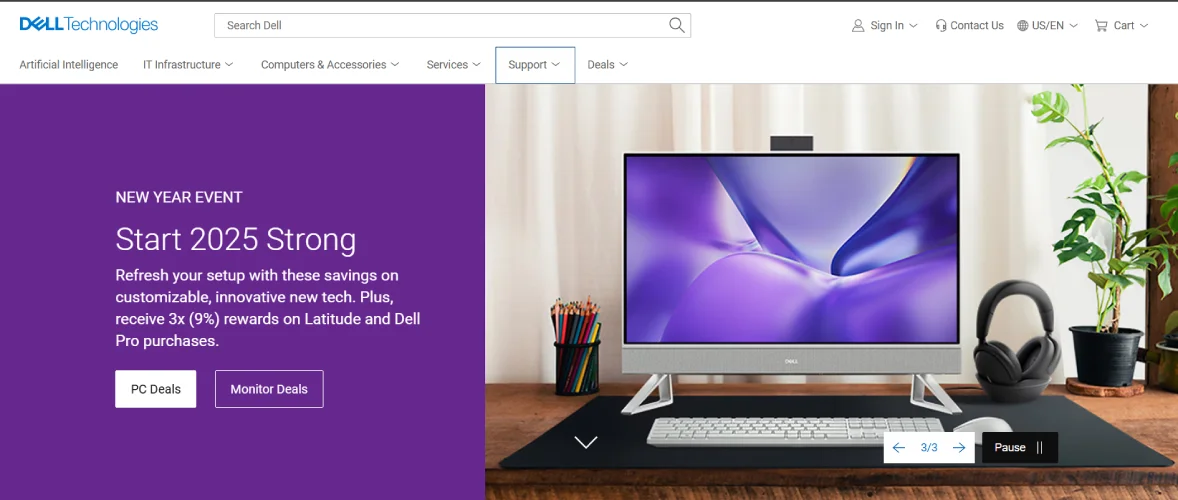
وب سایت رسمی دل بهترین منبع برای دانلود و به روزرسانی درایورها است. مراحل زیر را دنبال کنید:
- به وب سایت Dell مراجعه کنید: وارد وب سایت رسمی دل به آدرس www.dell.com شوید و از بخش پشتیبانی (Support) برای یافتن درایورهای مناسب استفاده کنید.
- مدل دستگاه خود را پیدا کنید: شماره سریال یا مدل لپ تاپ خود را وارد کنید. این اطلاعات معمولاً روی برچسب زیر لپ تاپ یا در تنظیمات دستگاه موجود است. با وارد کردن این اطلاعات، وب سایت دل به صورت خودکار مدل دقیق دستگاه شما را تشخیص می دهد.
- به بخش Drivers & Downloads بروید: پس از جستجوی مدل دستگاه، به بخش “Drivers & Downloads” هدایت می شوید که در آن تمام درایورهای موردنیاز شما قابل مشاهده هستند.
- درایور مناسب را انتخاب کنید: لیستی از درایورهای موجود نمایش داده می شود که ممکن است شامل درایورهای صوت، گرافیک، شبکه و موارد دیگر باشد. درایورهای موردنیاز خود را انتخاب و دانلود کنید.
- نصب درایور: فایل دانلود شده را باز کنید و مراحل نصب را طبق دستورات ارائه شده در برنامه نصب دنبال کنید. در بسیاری از موارد، لازم است پس از نصب، سیستم را مجدداً راه اندازی کنید.
2. استفاده از Dell SupportAssist
Dell SupportAssist ابزاری رسمی از دل است که فرآیند به روزرسانی درایورها را به صورت خودکار انجام می دهد و در عین حال وضعیت کلی سیستم شما را نیز بررسی می کند.
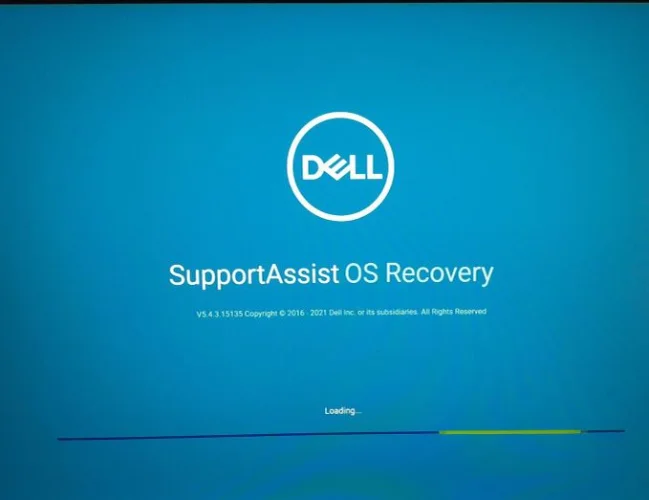
- نصب و اجرای برنامه: اگر SupportAssist از پیش نصب نشده است، آن را از وب سایت Dell دانلود و نصب کنید. این ابزار به صورت خودکار سیستم شما را اسکن کرده و نیازهای آن را مشخص می کند.
- اسکن دستگاه: برنامه را باز کنید و گزینه “Check for Updates” یا مشابه آن را انتخاب کنید تا SupportAssist به جستجوی درایورهای به روز بپردازد.
- دانلود و نصب: SupportAssist به صورت خودکار درایورهای جدید را شناسایی و برای شما دانلود و نصب می کند. این ابزار می تواند زمان زیادی را صرفه جویی کند و مطمئن شوید که تمام درایورهای شما به روز هستند.
3. استفاده از Windows Update
ویندوز نیز می تواند برخی از درایورها را به روز کند. این روش بسیار ساده است و به صورت مستقیم از سیستم عامل ویندوز انجام می شود.
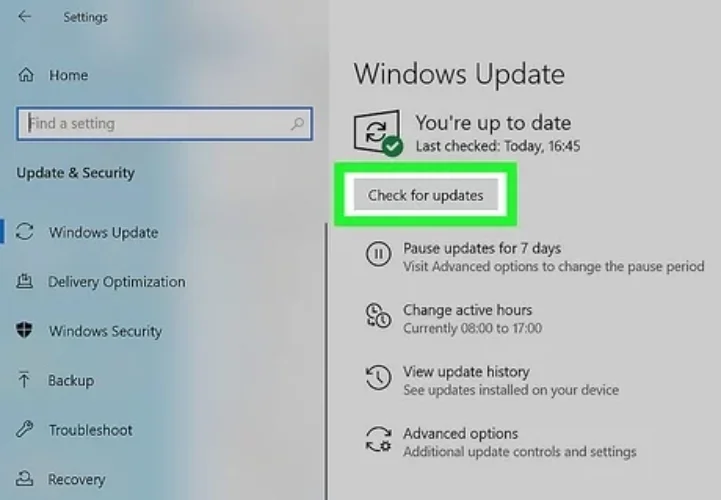
- باز کردن Windows Update: به تنظیمات ویندوز بروید و گزینه “Update & Security” را انتخاب کنید. سپس به بخش “Windows Update” مراجعه کنید.
- بررسی به روزرسانی ها: روی گزینه “Check for Updates” کلیک کنید. ویندوز به صورت خودکار به روزرسانی های موجود را جستجو می کند و اگر درایور جدیدی پیدا شود، آن را دانلود و نصب می کند.
- نصب درایورها: پس از دانلود به روزرسانی ها، گزینه “Install” را انتخاب کنید و منتظر بمانید تا مراحل نصب به پایان برسد. این روش برای به روزرسانی درایورهای عمومی مانند کارت گرافیک و شبکه بسیار مناسب است.
4. استفاده از نرم افزارهای جانبی
نرم افزارهای ثالث مانند Driver Booster، Driver Easy یا Snappy Driver Installer نیز می توانند درایورهای لپ تاپ دل را به روزرسانی کنند. این ابزارها قابلیت اسکن خودکار سیستم و دانلود درایورهای موردنیاز را دارند، اما بهتر است از آن ها تنها زمانی استفاده کنید که از منابع رسمی به روزرسانی درایورها امکان پذیر نباشد.
نکات مهم در به روزرسانی درایورها
- از منابع رسمی استفاده کنید: همیشه درایورها را از وب سایت رسمی یا ابزارهای تأییدشده دانلود کنید تا از امنیت و صحت آن اطمینان داشته باشید.
- پشتیبان گیری: قبل از به روزرسانی، از اطلاعات مهم خود نسخه پشتیبان تهیه کنید. این کار می تواند از بروز مشکلات احتمالی جلوگیری کند.
- بررسی نسخه فعلی درایورها:
- به Device Manager بروید.
- روی سخت افزار موردنظر راست کلیک کرده و گزینه “Properties” را انتخاب کنید.
- نسخه فعلی درایور را بررسی کنید و مطمئن شوید که نسخه جدیدتر موجود است.
- اطمینان از سازگاری: حتماً درایورهای سازگار با سیستم عامل خود (مانند ویندوز 10 یا 11) را دانلود کنید.
جمع بندی
به روزرسانی درایورهای لپ تاپ دل یک فرآیند ساده اما بسیار ضروری است که می تواند عملکرد دستگاه را بهبود بخشد، مشکلات احتمالی را کاهش دهد و امنیت سیستم شما را تضمین کند. با استفاده از وب سایت رسمی دل، ابزار SupportAssist یا Windows Update، می توانید درایورهای خود را به راحتی به روز کنید. همچنین، با رعایت نکات مهمی مانند پشتیبان گیری و بررسی سازگاری، می توانید این فرآیند را با خیال راحت انجام دهید. به یاد داشته باشید که به روزرسانی های منظم، طول عمر دستگاه شما را افزایش خواهد داد و تجربه کاربری بهتری را فراهم می کند. اگر هنوز درباره روش های به روزرسانی سؤال دارید، منابع رسمی دل همیشه در دسترس شما هستند.